
blackJAM. | これからのブログを始めよう

Advanced

ContentfulからNetlifyのデプロイを起動させよう

# Contentful

# Netlify

Contentfulで記事を新規追加した際には、その都度サイトをデプロイし直す必要があります。この記事では、ContentfulからNetlifyでのサイトデプロイを起動する方法を説明しています。

Recommended Posts

Advanced

吹き出しボックスの作りかた

4/26/2019

# 基本設定

# 吹き出し

Get Started

Get Started

Get Started 4. blackJAMとContentfulを連携させよう

4/18/2019

# Nuxt.js

# Contentful

# Headless CMS

ContentfulでNetlify Appを追加しよう

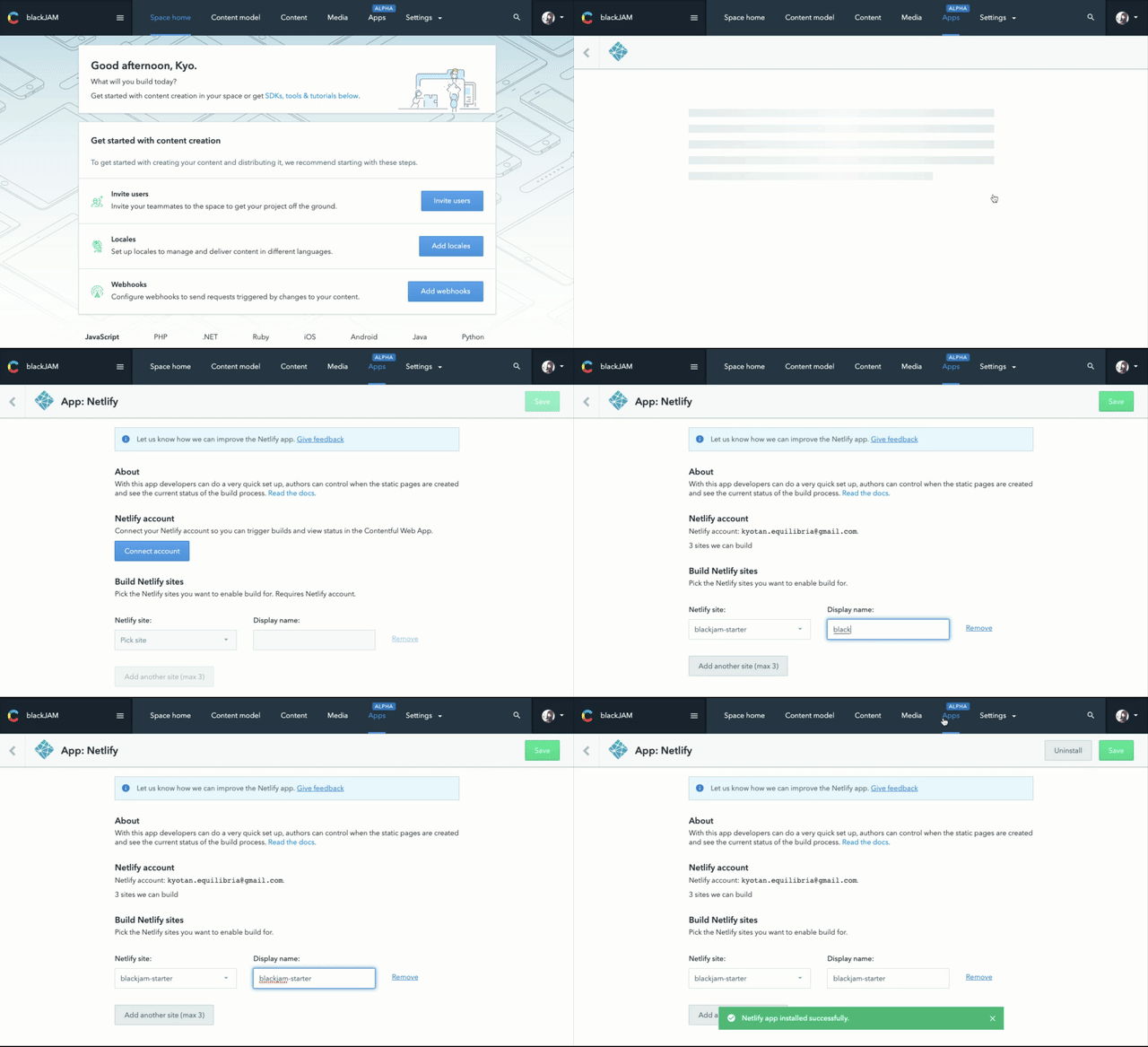
ContentfulとNetlifyの連携は、Contentful側の設定のみで完了できます。

Contentfulのユーザーページ上部の「Apps」タブに移動し、「Enable Alpha Features」をクリックしてください。すると、Netlifyとの連携を行うためのAppをインストールできるようになるので、これをインストールします。

Appをインストール後、「Connect Account」から、サイトの公開にしようしているNetlifyアカウントとの連携を行います。連携が行われれると、「Netlify Site」部分のプルダウン・メニューに該当アカウントにて管理しているサイト一覧が表示されます。そこから該当のサイトを選択してください。最後に、右上の「save」を押せば、連携は完了です。
screencast-app.contentful.com-2019.04.27-14-01-38

Contentful経由でサイトをデプロイしてみよう

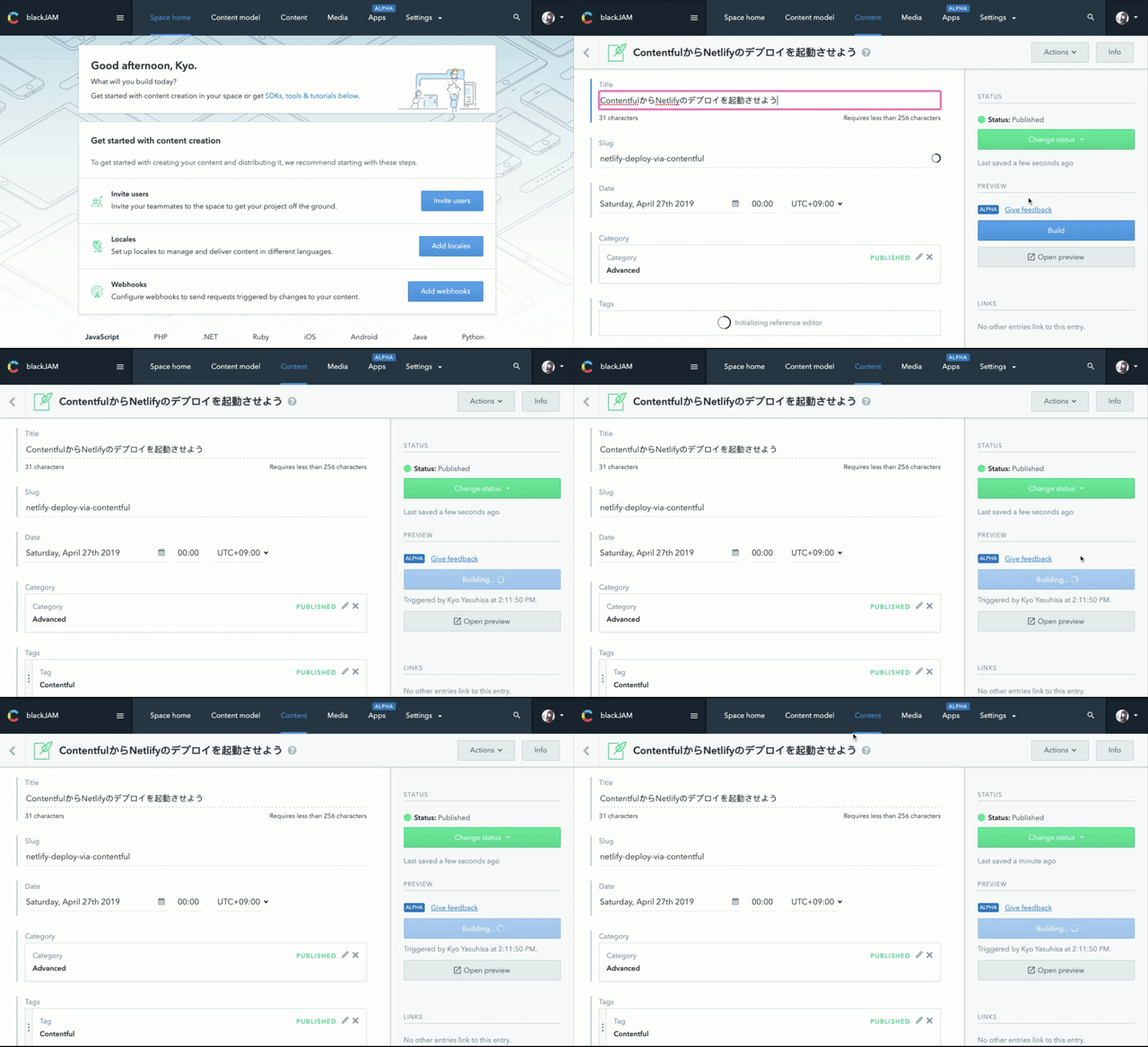
では、実際にContentful経由でサイトをデプロイしてみましょう。

「Content」タブから任意の記事を選択してください。Netlify Appが正常にインストールされていれば、右サイドメニュー内に「Build」という青いボタンが追加されているはずです。これをクリックすると、Netlify側で自動的にサイトがデプロイされます。

screencast-app.contentful.com-2019.04.27-14-12-17

あなたへのお薦め

recommended

Get Started

Get Started 2. Netlifyでブログを公開しよう

4/16/2019

Netlify

Headless CMS

パート1で、テンプレートフォルダを編集しました。更新された内容で、さっそくブログを公開してみましょう。今回は、Netlifyという無料のホスティングサービスを使ってサイトを公開します。

Get Started

Get Started 3. Contentfulでデータを用意しよう

4/17/2019

Contentful

Headless CMS

この記事では、blackJAMで表示する記事データを、Contentfulというheadless CMS上で用意します。

Get Started

Get Started 4. blackJAMとContentfulを連携させよう

4/18/2019

Nuxt.js

Contentful

Headless CMS

この記事では、blackJAMとContentfulの連携方法について説明しています。

Get Started

Get Started 5. 基本設定をやってみよう

4/19/2019

基本設定

この記事では、タイトル、ロゴ、注目カテゴリ、広告表示など、サイトの基本設定の仕方について説明しています。

Advanced

吹き出しボックスの作りかた

4/26/2019

基本設定

吹き出し

この記事では、記事内で吹き出し形式のメッセージを表示する方法について説明しています。

  • left-arrow
    left-arrow

    Comments

    Questions, Bag Reports...