開発ツールを用意しよう
blackJAMを使ってブログをカスタマイズする上で必要となる3つのツールをインストールしましょう。
VSCodeをインストールしよう
VSCodeは、コードの編集とターミナルの操作を一つの画面でできる非常に便利なエディタです。こちらのサイトからインストールできます。
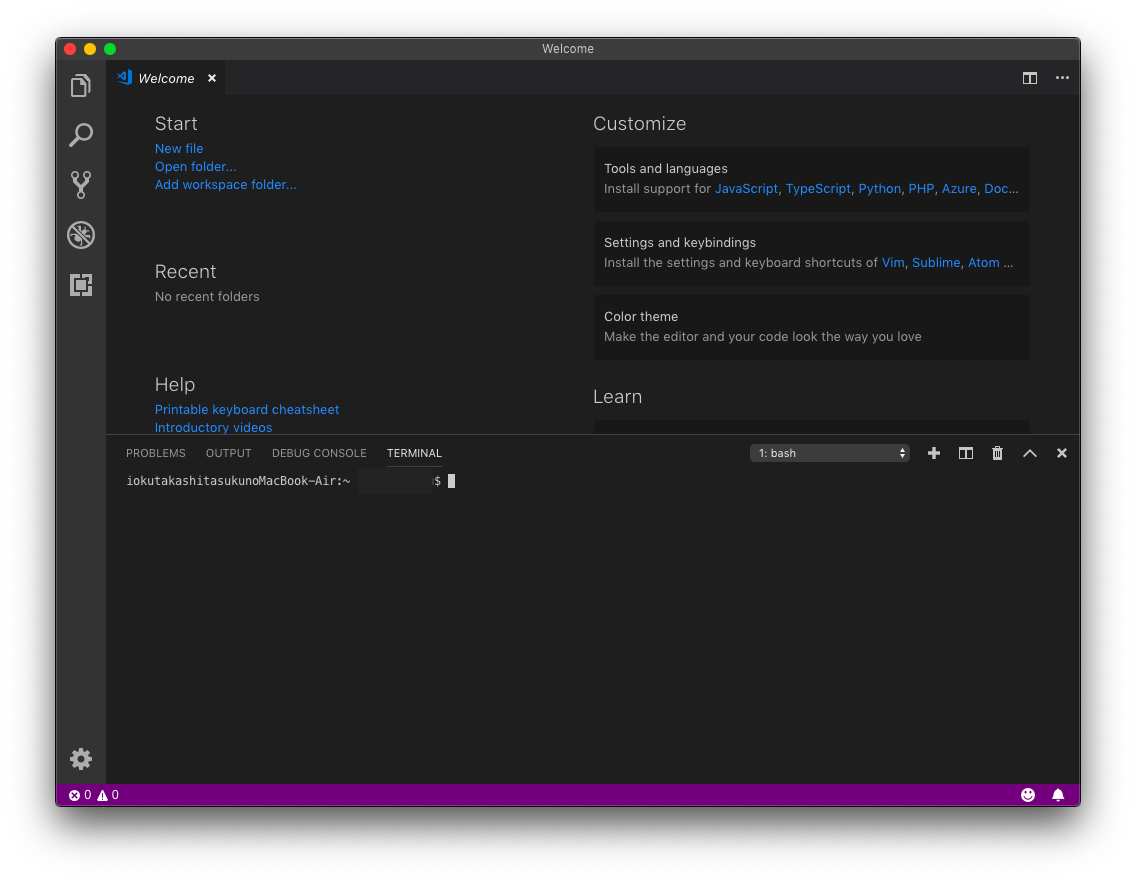
インストールが完了したら、開いてみてください。メニューの「View」から「Terminal」をクリックすると、コードエディタ下部にターミナルが現れます。
Mac: Homebrew, node.js, Xcodeをインストールしよう
Macユーザーの方は、さっそくターミナルを使います。Homebrewという、ソフトウェアのパッケージ管理ツールをインストールします。次のコードを実行してください。なお、コード先頭の「$」マークは、ターミナル上で実行すべきコードであることを示すマークですので、実際には入力しません。
$ ruby -e "$(curl -fsSL https://raw.githubusercontent.com/Homebrew/install/master/install)"
インストールが完了したら、続いて、開発モードの起動や静的ファイルの生成に必要なnode.jsとnpmというツールをインストールします。$ brew install nodeを実行してください(nodeをインストールするとnpmも付いてきます)。完了後、
$ node --version
$ npm --version
を実行して、node.jsとnpmがきちんとインストールされていることを確認しましょう。
続いて、テンプレートフォルダをgithubというオンラインのファイル管理サービスに保存する際に必要なgitというツールをインストールします。まず、ターミナルにて$ git --versionを実行し、PCにgitが入っているかを確認してみてください。バージョン情報が表示された場合、そのまま次に進んでください。gitが入っていない場合には、ポップアップでXcodeを入手するかどうかを尋ねられるはずなので、「Xcodeを入手」を選んでください。すると、gitのインストールが始まります。
Windows: node.js, gitをインストールしよう
Windowsユーザーの方は、こちらのページなどを参考に、node.js(npmも付属しています)をインストールしてください。
インストール完了後、ターミナルにて
$ node --version
$ npm --version
を実行して、node.jsとnpmがきちんとインストールされていることを確認しましょう(正常にインストールされている場合、バージョン情報が表示されます)。
続いて、gitをインストールします。こちらのページから、最新のgitをインストールしてください。完了後、$ git --versionで正常にインストールされたかを確認できます。
テンプレートフォルダをダウンロードしよう
ターミナルにて次のコマンドを実行して、テンプレートフォルダをダウンロードしてください。
$ git clone https://github.com/KyoYasuhisa/blackjam-starter.git
続けて、
$ cd Desktop/blackjam-starter
を実行してテンプレートフォルダ直下に移動し、
$ npm install
を実行してください。これによって、blackJAMを動かす上で必要な道具をコンピュータが勝手に揃えてくれます。
開発モードを起動しよう
npm installの処理が終わった後、続いて$ npm run devを実行してください。これは、blackJAMを開発環境下で起動するためのコードです。
処理が終わり次第、ブラウザで'localhost:3000'にアクセスしてください。上手くいっていれば、blackJAMのデフォルトのトップページが表示されるはずです。
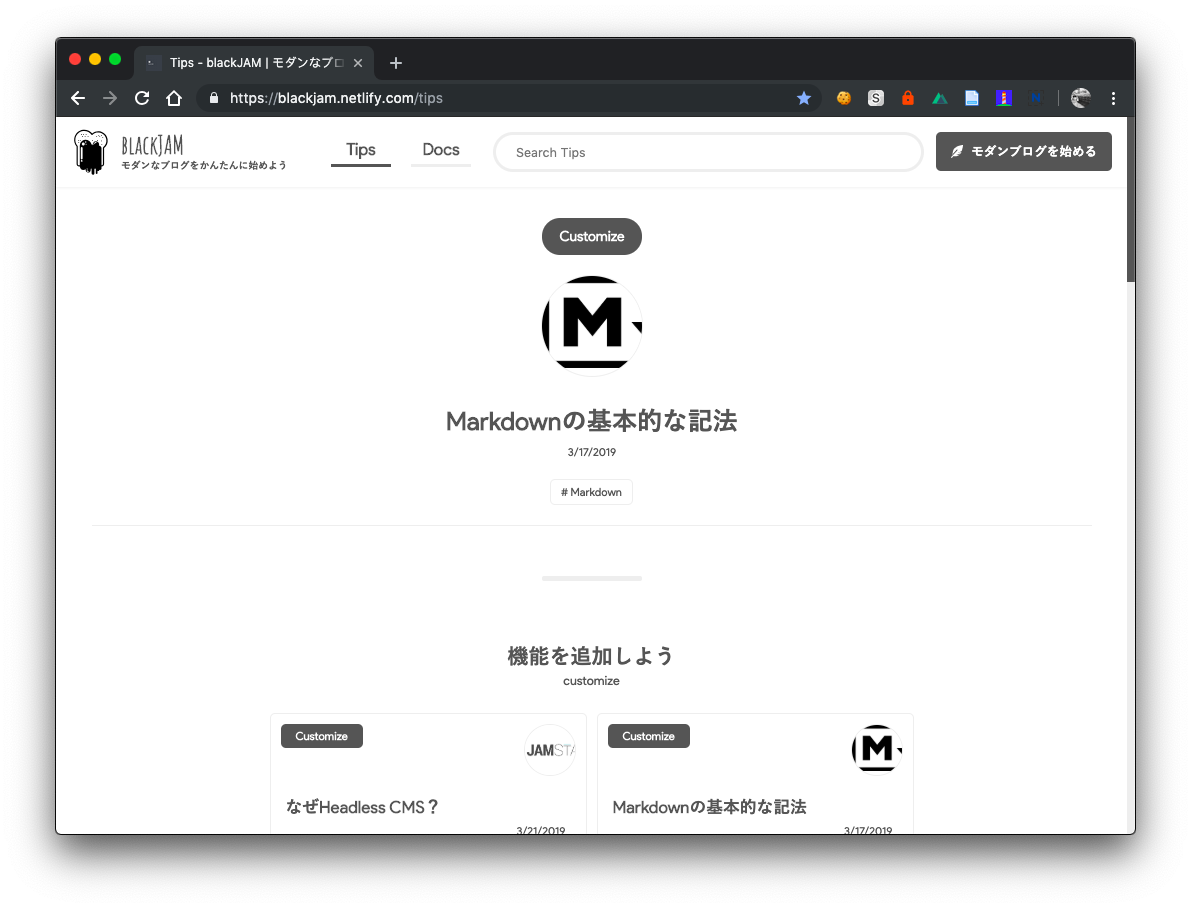
ブログのカスタマイズを行う場合には、この開発モードでファイルに変更を加えていきます。開発モード下では、ファイルの変更が保存されるたびに、自動的にページが更新されるので、逐一結果を確認しつつデザインの修正などを行うことができます。
以上で、開発環境の準備が完了しました。次のステップでは、Netlifyという無料のホスティングサービスを使って、サイトを公開します。
Comments
Questions, Bag Reports...